


Program az új Super Ravo Zapper és RPZ15 készülékhez és más fájlok
- Program /régi verzió/ RavoRife az RPZ15, RPZ14 Plazma generátor és a Super Ravo Zapper frekvenciák hozzáadásához

- Program 1.24.116 2026 az RPZ16 és az új Super ravo zapper USB C bővített memória számára:
- Az új RPZ16 és USB-C zapper program használati utasítása web oldal : https://www.rpzsupport.eu/
- Program fzam /HU 275/ 275 programlista a 2978 soros memóriához:
- Program fzam /HU 100/ régi zapper RPZ14,15 és SRZ
- ETDFL 2022 frekvencia lista
- Dr. Vértesi frekvenciák, formát EXEL
- Dr. Vértesi frekvenciák kommentekkel
Instalációs folyamat a régi RPZ14-15 és a régi Zapperek számára:
1:Az „E-mail és jelszó” mezőbe írja be az e-mail címét és egy jelszót. Ezt ön adja meg tetszés szerint
2:Ezután kattintson a jobb alsó sarokban a „Licencállapot frissítése” gombra.
3:Várjon 1 percet.
4:Kattintson újra a: Licencállapot frissítése gombra.
5:A jobb felső sarokban két elem jelenik meg. Az egyik egy tesztlicenc, alatta pedig a Zapperhez tartozó licenc. A licencio korlátlan mennyiségű zapper és plazma készülékhez jó
6:Ha alacsony a képernyő felbontása, ezért jobbra kell húznia az ablakot. Ekkor megjelenik az Aktiválás nevű ikon. Kattintson rá, és várjon ismét egy percet.
7: Ezután lépjen be a RavoRife programba, és kattintson a sárga háttérrel kiemelt ablakra: Rejtett beállítások megnyitása. Kövesse az előre beállított értékekre vonatkozó utasításokat. Figyelem! Töltse le az előre beállított értékeket a számítógépére, mert az aktiválás után a Zapper memóriája újraformázásra kerül.
8: Ezeket a lépéseket követően a zapper 2978 soros memóriára lesz feloldva.
Programok a táv vezérléshez:
Anydesk
Anydesk 9.6.0.0
Ultraviewer
Rustdesk
ATHON 5 vezérlo program és mas fájlok
- Instalációs program ATHON5
- AthonStudio 2026
- AthonStudio 2026 használati utasítás HU
- Frekvencia lista kizárólag az ATHON plazmák számára
- ProgramIP Athon5-7
- Athon5 használati utasítás HU
FSCAN készulékek program és más fájlok
- Instalációs program az FSCAN NT, 3,4,5
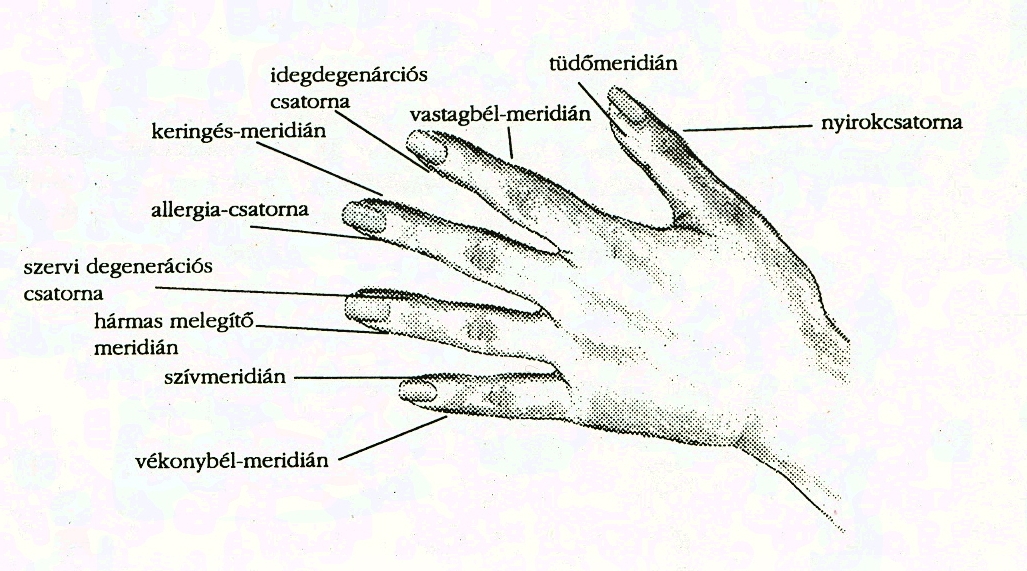
- Meridián kép az FSCAN méréshez
- FSCAN analizálló program AI segítségével: https://biores.fr/analyses-f-scan
Használati utasítások Youtube videók: Videohasználati
Távoli vezérlés program letoltése :
- Dr. Vertesi Csaba : The use of the radiofrequency in the medicine
- Dr. Vértesi Csaba magyar verzió
- Szilágyi Szilvia : A RIFE technologia napjainkban
ProLifeCUBE
- ProLifeCUBE használati utasítás
- ProLifeCUBE Admin SETUP:
- Fordulat beállítások:
- PhiCube Booklet :
- PhiCube idő és fordulat választás:
